Showing posts with label First Year. Show all posts

Tuesday, July 9, 2013

1st year အတြက္ ေလ့လာစ၇ာ C++ Data Structure ebook

C ++ ေလ့လာခ်င္သူမ်ားအတြက္ ေလ့လာစရာ Data Structures Using C++ 2nd Edition DS Malik ေနာက္ဆံုးထြက္စာအုပ္ ေတြ႕လာလို႔တင္ေပးလိုက္ပါတယ္.. Programming သမားေတြအတြက္ အသံုးတည့္လိမ့္မယ္လို႔ ယံုၾကည္ပါတယ္.. ျမန္မာလိုေတာ့ မဟုတ္ပါဘူး.. ေအာက္မွာ ေဖၚျပထားတဲ့ Chapter ေတြကို ၾကည့္လိုက္တာနဲ႔ Programming သမားေတြအတြက္ ဘယ္လို အသံုးတည့္မယ္ဆိုတာ သိႏိုင္မွာပါ-
This book includes following chapters...
1. Software Engineering Principles and C++ Classes
2. Object-Oriented Design (OOD) and C++
3. Pointers and Array-Based Lists
4. Standard Template Library (STL) I
5. Linked Lists
6. Recursion
7. Stacks
8. Queues
9. Searching and Hashing Algorithms
10. Sorting Algorithms
11. Binary Trees and B-Trees
12. Graphs
13. Standard Template Library (STL) II

အဆင္ေျပပါေစ..


credit to - ေမာင္ေပါက္

Sunday, June 23, 2013

CSS Myanmar Version Ebooks

1st year ေတြအတြက္ CSS ျမန္မာစာအုပ္ေလးေတြပါ..။ ဒုတိယႏွစ္၀က္မွာ CSS သင္ရေသးလားေတာ့ မသိဘူး... မသင္ရေတာ့ဘူးဆိုလဲ ေျပာပါ... လိုခ်င္တဲ့ စာအုပ္ေတြရွိရင္လဲ ေတာင္းလို ့ရပါတယ္..။
စာအုပ္က ၂ အုပ္ပါ... တစ္ခုက Saturngod ေရးတာျဖစ္ျပီး ေနာက္တစ္ခုက phoelapyae ေရးတာပါ။

Download 1

Download 2

Thursday, June 13, 2013

C++ Installation Tutorial For 1st years


အရင္ဆံုး ေအာက္မွာ ေဒါင္းလုပ္ဆြဲပါ..
Download

ေဒါင္းလုပ္ လုပ္လို ့ရလာတဲ့ ဖိုင္ကို ေျဖလိုက္ပါ...ေအာက္ကပံုမ်ိဳးေလး ေတြ ့ရလိမ့္မယ္...


အဲဒီက exe ကို double click လုပ္လုိက္ပါ... ေအာက္က ပံုအတိုင္း တက္လာလိမ့္မယ္...

Enter ေခါက္လိုက္ပါ... ဘယ္မွာထားမလဲ ေမးရင္ C လို့ေရးေပးလိုက္ပါ။

ျပီးရင္ Enter ေခါက္လိုက္ပါ... ေအာက္ကပံုအတိုင္း တက္လာလိမ့္မယ္...


ထပ္ျပီးေတာ့ Enter ေခါက္လိုက္ပါ....

Directories: C:\TC လို႔..ေပၚေနရင္.. Start installation ကုိ. arrow key နဲ႔သြားၿပီး.. enter ေခါက္လိုက္ပါ..။
မေပၚခဲ့ရင္.. Directories: C:\TC ကုိေရြးၿပီး.. enter ေခါက္လိုက္ပါ..။


Turbo C++ Directories : C\TC ကိုေရြးၿပီး.. enter ေခါက္လိုက္ပါ..။ box က်လာရင္.. C:\TC  လို႔ေပးၿပီး.. enter  ေခါက္လိုက္ပါ..။
 ျပီးရင္. keyboard  က Esc ကုိႏွိပ္ၿပီး.. back ၿပန္ထြက္လိုက္ပါ..။
Directories: C:\TC ၿဖစ္သြားပါလိမ့္မယ္..။Start installation ကုိေရြးၿပီး..  enter ေခါက္လိုက္ပါ..။

အေပၚက..ပံုအတိုင္းေပၚလာရင္. Turbo C installation ၿပီးသြားပါၿပီ.။
C++ run ဖုိ႔.. Turbo C ကုိဖြင့္ခ်င္ရင္.. My computer > C: > TC > BIN> TC.exe ကုိသြားဖြင့္လိုက္ပါ..။

Turbo C တတ္လာပါလိမ့္မယ္.။ Full Screen မရဘူးဆိုျပီး... error တက္လာရင္ Ignore ကိုႏွိပ္လိုက္ပါ..။ အဲဒါကို ေျဖရွင္းဖို ့က  cmd ကိုဖြင့္ပါ။
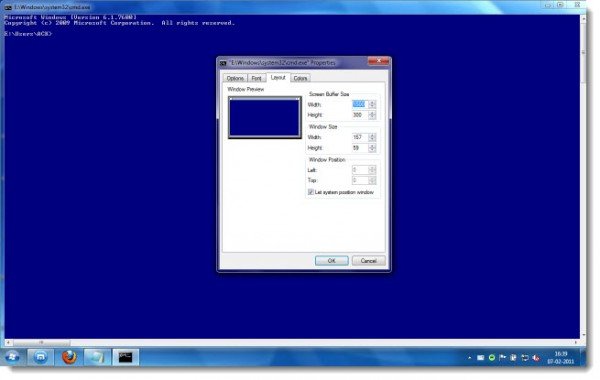
cmd ရဲ ့ ဘယ္ဘက္အေပၚနားေလးကို ႏွိပ္ျပီး  Properties ဆိုတာကို ႏွိပ္ပါ...။ Properties ထဲက Layout ထဲမွာ ကြ်န္ေတာ္တို ့ျပင္ရလိမ့္မယ္...ေအာက္ကပံုကိုႀကည့္ပါ။

Layout tab ထဲမွာ  Screen Buffer Size Width ကို 80,  Window Size Width ကို 80 ျပီးေတာ့ Window Size Height ကို 25... Click OK.
ျပီးရင္ C:\TC\Bin\TC.exe ကိုျပန္ဖြင့္ႀကည့္ပါ... အဆင္ေျပေျပနဲ့ C++ run လို့ရပါျပီ...

Credit to > www.mmithelper.com

Saturday, June 8, 2013

UCSY Tutorials For Android Phone


ဒီဘေလာ့ကို ဖုန္းကေနႀကည့္မယ့္လူေတြ အဆင္ေျပေအာင္လို ့ပါ။ ေက်ာင္းမွာ စက္ခန္း၀င္ရင္ ဒီေဆာ့၀ဲလ္ေလးကေနႀကည့္ျပီး ေလ့က်င့္လို ့ရတာေပါ့ (အင္တာနက္ေတာ့ လိုမွာေပါ့ေနာ္:D )
RSS Feed ထည့္ထားတဲ့အတြက္ ပို့စ္အသစ္ေတြ တင္တိုင္းႀကည့္လို ့ရေနမွာပါ..။
Lab Test ေတြေျဖရင္ ဖုန္းေလးဖြင့္ျပီး ႀကည့္လို့ရတယ္... (ေနာက္တာေနာ္... အဲလိုလုပ္တဲ့လူေတြကို လိုက္ဖမ္းတယ္... )

Download